Transférer ses contacts d’un smartphone vers un téléphone à clapet
Le seul pont entre les deux appareils est la carte SIM, et il fonctionne depuis Android, pas depuis un iPhone. Les trois méthodes, et ce qui se perd en chemin.
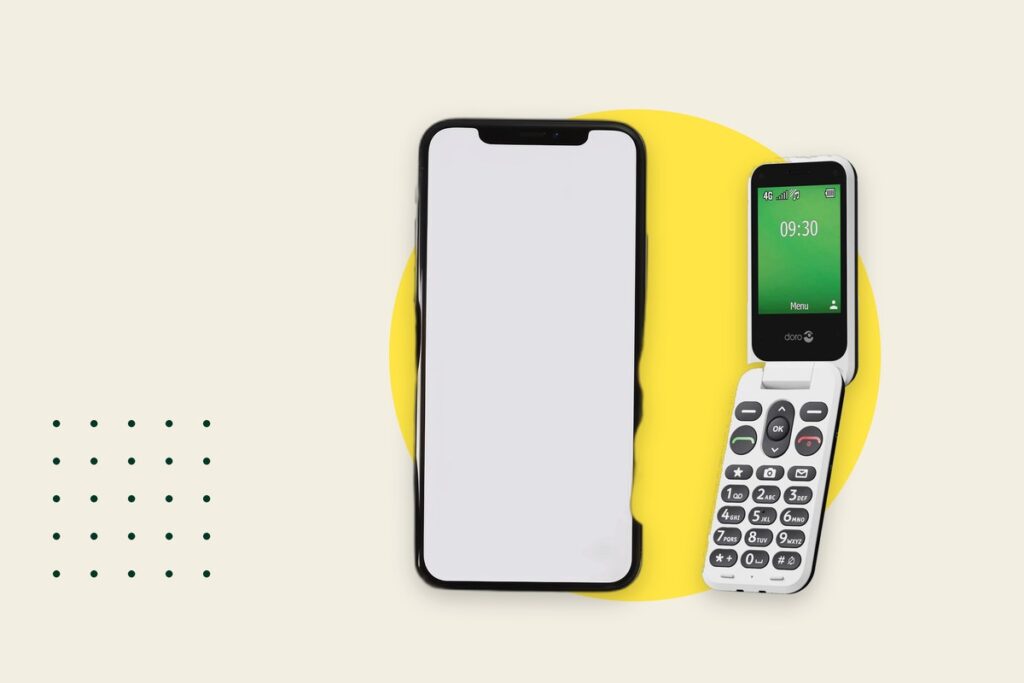
Passer d’un smartphone à un téléphone à clapet bute presque toujours sur le même obstacle : le répertoire. Il n’existe aucun câble, aucune application et aucun compte partagé entre les deux appareils. Le seul pont possible est la carte SIM, et il fonctionne bien depuis Android, pas du tout depuis un iPhone. Voici les trois méthodes, dans l’ordre de difficulté, et ce qui se perd en chemin.
Une carte SIM stocke environ 250 contacts, un seul numéro par personne, et rien d’autre : ni photo, ni adresse, ni courriel, ni second numéro. Le prénom et le nom sont souvent tronqués. C’est une limite du support, pas du téléphone.
La méthode 1 : depuis un Android, en dix minutes
C’est le cas simple, et il couvre la majorité des situations.
Android sait écrire les contacts directement sur la carte SIM. Ouvrez l’application Contacts, allez dans les réglages ou le menu à trois points, cherchez Importer ou exporter, puis Exporter vers la carte SIM. Selon la version et le constructeur, l’intitulé varie : « Gérer les contacts », « Déplacer les contacts », « Transférer ».
Sélectionnez les contacts à copier, ou tout le répertoire si sa taille le permet. L’opération dure quelques minutes et le téléphone signale quand la carte est pleine.
Retirez ensuite la carte SIM et placez la dans le clapet, en vérifiant le format. Les modèles récents comme le Doro Leva E30 ou le Nokia 2660 Flip utilisent une nano SIM. Au premier démarrage, le clapet lit la carte et les contacts apparaissent, parfois après une manipulation dans le menu Contacts, sous l’intitulé « Copier depuis la SIM ».
Si votre Android n’a pas l’option
Certaines surcouches l’ont retirée. Passez alors par un fichier : Contacts, Exporter, puis fichier .vcf, qui est le format standard des cartes de visite. Le fichier atterrit dans le stockage du téléphone. Réimportez le depuis l’application Contacts, en choisissant cette fois la carte SIM comme destination.
La méthode 2 : depuis un iPhone, en passant par un intermédiaire
C’est ici que ça se complique, et il faut le dire franchement : iOS ne sait pas écrire sur une carte SIM. Apple permet d’importer des contacts depuis une SIM, jamais d’en écrire dessus. Aucun réglage caché, aucune application de l’App Store ne contourne cette limite, parce qu’elle est dans le système.
Il faut donc un appareil intermédiaire. La procédure tient en quatre étapes.
1. Sur l’iPhone, exportez les contacts au format vCard. Le plus simple passe par iCloud sur un ordinateur : ouvrez iCloud.com, section Contacts, sélectionnez tout, puis dans le menu des réglages choisissez « Exporter vCard ». Vous obtenez un fichier .vcf.
2. Transférez ce fichier sur un téléphone Android, par courriel ou par câble. N’importe quel Android fait l’affaire, y compris un appareil emprunté pour l’occasion.
3. Sur l’Android, insérez la carte SIM du clapet, importez le fichier .vcf dans les Contacts, puis exportez vers la carte SIM comme dans la méthode 1.
4. Remettez la carte dans le clapet.
C’est laborieux, et c’est la seule voie sans ressaisie. Si vous n’avez aucun Android sous la main, la méthode 3 devient plus rapide qu’il n’y paraît.
La méthode 3 : la saisie manuelle, et pourquoi elle est souvent la bonne
Elle semble être la solution du désespoir. Elle est en réalité la plus adaptée dans un cas très fréquent : quand le clapet est destiné à un parent âgé.
Le raisonnement est simple. Un smartphone contient couramment 300 à 800 contacts accumulés en quinze ans, dont l’immense majorité ne servira jamais sur un clapet : anciens collègues, garagistes de passage, numéros sans nom. Les transférer tous encombre un répertoire qui se consulte avec des touches, et rend la recherche du numéro utile plus difficile.
Dans les faits, une personne âgée appelle une quinzaine de numéros. Les saisir à la main prend vingt minutes, produit un répertoire lisible, et donne l’occasion de faire deux choses utiles au passage.
Configurer les touches de mémoire directe. Beaucoup de clapets en ont : le Geemarc CL8700-4G propose deux touches M1 et M2 qui appellent un numéro d’une seule pression. C’est la fonction la plus utilisée par les personnes qui n’aiment pas les menus.
Renseigner la touche d’assistance. Elle ne sert strictement à rien tant que la liste des contacts d’urgence est vide, et c’est le moment de la remplir. La procédure complète est dans notre article sur le bouton SOS des téléphones à clapet.
Ce qui se perd dans le transfert
| Élément | Conservé sur la SIM | Remarque |
|---|---|---|
| Nom et prénom | Oui, souvent tronqué | Le champ est court, prévoyez des noms brefs |
| Un numéro de téléphone | Oui | Un seul par fiche |
| Second et troisième numéro | Non | Chaque numéro doit devenir une fiche distincte |
| Photo du contact | Non | La carte SIM ne stocke aucune image |
| Adresse courriel | Non | Sans usage sur un clapet à touches |
| Adresse postale, notes, anniversaire | Non | Perdus au transfert |
| Groupes et favoris | Non | À reconstituer dans le clapet |
Le point qui surprend le plus est le second numéro. Une fiche « Marie » contenant un mobile et un fixe devient un seul contact avec un seul numéro. Créez deux fiches avant l’export, du type « Marie mobile » et « Marie fixe », si les deux comptent.
Une fois les contacts dans le clapet
Deux réglages valent le détour, et ils prennent cinq minutes.
Copier les contacts de la SIM vers le téléphone. La plupart des clapets ont une mémoire interne plus large que la carte, et le Geemarc CL8700-4G annonce par exemple 2 000 fiches dans le téléphone contre 250 sur la SIM. Y recopier les contacts permet d’ajouter un second numéro par personne, et évite de tout perdre si la carte est changée.
Vérifier l’ordre d’affichage. Selon l’appareil, la liste se trie par prénom ou par nom, et le résultat est parfois déroutant pour quelqu’un qui a l’habitude de l’inverse. Le réglage se trouve dans les options du menu Contacts.
Et si vous n’avez pas encore choisi le clapet
Le format de la carte SIM est le premier point à vérifier, avant même le transfert : les clapets récents utilisent une nano SIM, les modèles plus anciens une micro SIM, et un adaptateur de mauvaise qualité provoque des faux contacts que nous décrivons dans notre article sur le clapet qui ne capte plus.
Vérifiez ensuite le réseau, qui est le seul critère éliminatoire de ce marché : notre guide des clapets 4G explique où lire l’information, et notre article sur l’extinction de la 2G donne le calendrier.
Pour le choix du modèle lui même, notre comparatif des clapets pour senior classe les appareils par lisibilité et fiabilité, et le comparatif des téléphones à clapet vendus en France permet de filtrer par format et par prix.
Dans la même rubrique